Crear mi firma de correo electrónico
Crea y personaliza una firma personal para usar en tus mensajes de salida. Las firmas de correo electrónico son un buen lugar para proporcionar tu información de contacto, dirección, sitio web o logotipo comercial.
Si estás usando Professional Email o Microsoft 365, selecciona Correo electrónico & Pestaña Office . Si estás usando Professional Email powered by Titan, selecciona la pestaña Titán .
- Inicia sesión en tu Correo electrónico & Panel de control de Office (usa tu nombre de usuario y contraseña de GoDaddy).
- Si eres propietario de una cuenta, selecciona Administrar junto a la dirección de correo electrónico. De lo contrario, continúa con el siguiente paso.
- En Configuración , selecciona Crear firma de correo electrónico .
- Ingresa la información que te gustaría incluir en tu firma. Selecciona Examinar para agregar el logotipo de tu empresa o cualquier otra imagen a tu firma.
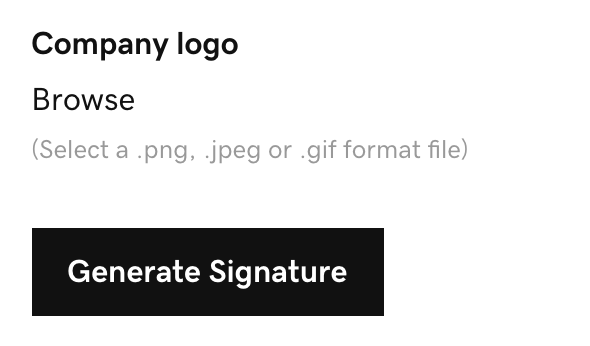
- Selecciona Generar firma .
- Selecciona Copiar al portapapeles y consulta las pestañas mostradas para completar la adición de tu firma a tu cliente de correo electrónico.
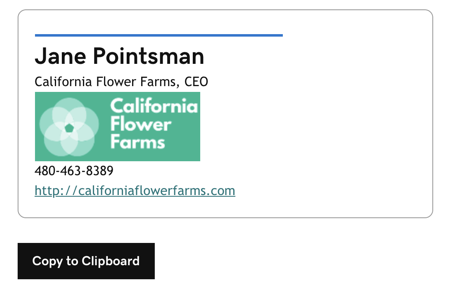 Nota: Si tu cliente de correo electrónico no está incluido en las pestañas, consulta las instrucciones de tu cliente de correo electrónico específico para agregar tu firma.
Tu firma de correo electrónico se guardará en Correo electrónico & Panel de control de Office. Vuelve aquí cuando quieras cambiarlo.
- Inicia sesión en webmail . Usa tu dirección y contraseña de Professional Email powered by Titan (tu nombre de usuario y contraseña de GoDaddy no funcionarán aquí).
- En la esquina superior derecha, selecciona
 Configuración y luego Preferencias .
 - En el lado izquierdo, selecciona Firmas .
- Puedes crear una firma personalizada o usar una plantilla:
- Para crear una firma personalizada : Selecciona Crear firma personalizada . Ingresa un nombre y luego agrega el contenido que desees a la firma, como enlaces o una foto. Selecciona Guardar .
- (Opcional) Para usar una plantilla : Selecciona una de las plantillas de firma premium disponibles. Completa tus datos, agrega enlaces de redes sociales relevantes y carga una imagen de perfil o logo. Luego, selecciona Crear firma . Nota: Las plantillas de firma solo están disponibles para los planes Ultra. Actualizar mi plan de correo electrónico
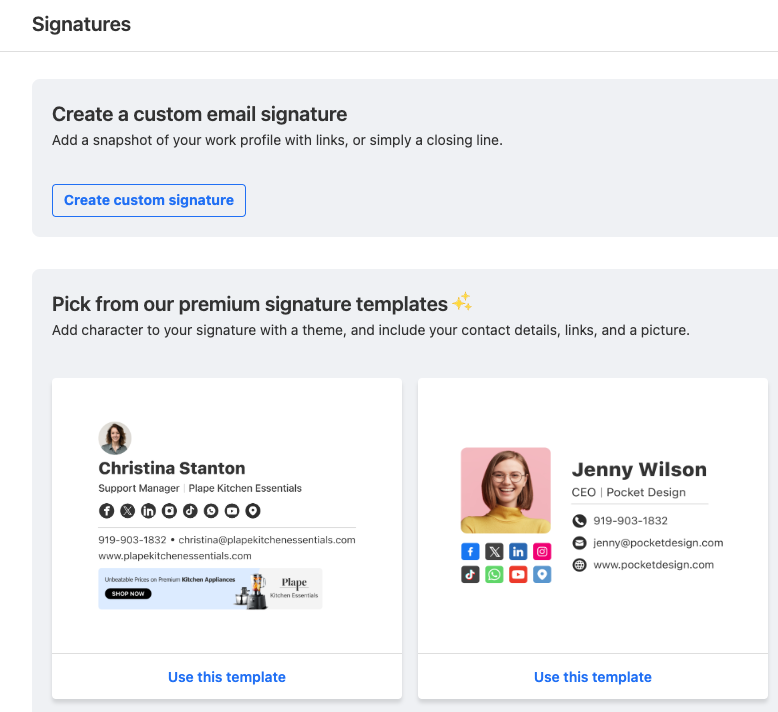
Verás tu firma en la página Firmas. Puedes elegir qué firma, si corresponde, mostrarla para los nuevos mensajes de correo electrónico y las respuestas/reenvíos.
Pasos relacionados
- Ofrecemos un servicio de Diseño de logotipos donde nuestros diseñadores experimentados lo ayudan a crear un logotipo que se adapte a sus preferencias, negocios y estilo.
- Si deseas crear un logo por tu cuenta, puedes usar nuestra herramienta gratuita para crear logos.